|

|
|||||||||||||
The Reality Collection |
|||||||||||||
Strange Instruments: TimidityObwohl schon lange ein verbreiteter Standard, ist MIDI bei PC-Benutzern eher eine Erinnerung an C64-Zeiten. In MIDI-Dateien kann man komplette Musikstücke ablegen und wiedergeben. Dazu müssen Anschlags-Informationen und Noten vom Rechner analysiert und dann irgendwie in hörbare Signale (sprich: Töne) umgesetzt werden. Dazu synthetisieren einfache Soundkarten die Klänge in einer recht reduzierten Form, was in der Regel reichlich grausam klingt. So weit die erste Anwendung von MIDI. Da sind aber noch weitere. Nehme man an, man möchte etwas Home-Recording betreiben, spielt aber selbst nur Gitarre oder Bass, bräuchte aber etwas Drums oder sogar Streicher oder vielleicht ein Cello. Dann müsste man irgendwie halbwegs anhörbare Wave-Dateien erzeugen, die man in seinen PC-Tracker übernehmen kann. Das, was der PC aus MIDI-Dateien erzeugt, ist das sicher nicht. Daher möchte ich hier einmal darstellen, wie man ohne Investitionen in Drum-Computer und Software-Sequencer solche Instrumental-Spuren erzeugen kann. Plain: kostenlos. Ich hätte mal gerne ...für meinen neuen Song ein Cello. Oder ein Drum-Track. Oder ein paar Streicher. Oder ein Klavier. Das möchte ich dann in mein Recording-Programm rein ziehen und meine Gitarren-Soli darüber legen. Wie geht das? Step by stepZu diesem Zweck müssen wir uns am besten am Anfang das, was wir später hören wollen, in eine Computer-lesbare Form bringen. Wir brauchen also ein Programm, in dem wir unsere Melodie oder unsere Vorstellung notieren können. Das geht bereits, wenn auch etwas größenbegrenzt, mit der Shareware-Version von TablEdit. Laden wir uns also TablEditherunter, installieren es und machen uns anhand des Helpfiles etwas vertraut mit der Bedienung. Das Eingegebene speichert TablEdit in einem .tef-File. Machen wir einen einfachen Versuch, hier ist ein kleines TablEdit-Werk:
Ich habe einfach mal einen Teil aus einem bestehenden .tef-File genommen, es gibt drei Module: Piano, Rhodes und Drums. Nun kann TablEdit aber noch etwas mehr, nämlich unseren Song als MIDI-Datei exportieren. Dazu lade ich mein.tef und exportiere über File|Export|MIDI den Song in ein MIDI-File:
Hören wir uns das durch eine Nicht-Wavetable-Karte an, ist das zwar nett, aber wenig brauchbar. Klingt steril und langweilig. Hier kommt im nächsten Schritt ein Programm in's Spiel, das kostenfrei ist und Timidity heißt. Timidity macht nun das, was sogenannte Wavetable-Soundkarten tun.
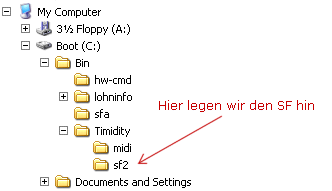
Damit macht Timidity das, was auch die Wavetable-Soundkarten tun. TimidityTimidity gibt es kostenfrei hier: Timidity++Tim liefert uns auch einen einfachen Soundfont dazu, der nicht die Creme-de-la-chreme darstellt, aber zum Testen ausreicht. Wir möchten einen besseren Soundfont benutzen. Die Auswahl ist groß, besonders groß ist sie hier: HammerSoundDa gibt es einzelne Soundfonts für ein Instrument, oder auch Soundfonts, die alle Instrumente des GM-Standards (General Midi) enthalten. Im Prinzip können wir alle Soundfonts benutzen, die mit der Endung .sf2 vorliegen. Nehmen wir mal an, wir haben uns den Fluid-Soundfont herunter geladen (immerhin über 68MB, weil da ja richtige Wave-Sound drin sind). Wir legen uns unter der Installation von Timidity ein Verzeichnis sf2/ an und legen den Soundfont dort ab:
Nun müssen wir Timidity noch mitteilen, dass wir diesen Soundfont benutzen möchten. Dazu braucht Timidity ein entsprechendes Konfigurations-File. Dies nennen wir fluid.cfg, es kommt in das Timidity-Verzeichnis und sieht so aus:
Beim Start von Timidity geben wir ihm die neue Konfiguration mit dem Soundfont mit: Config|Preference|Config file = C:\Bin\Timidity\fluid.cfg Timidity muss nun einmal beendet und neu gestartet werden, damit der neue Soundfont genutzt wird. Wir sollten nun eine beliebige MIDI-Datei mit Timidity öffnen können, und das Ergebnis klingt doch ganz anders als die normale Soundkarte. Aber wie bekommen wir das nun in unser Recording-Programm? Letzter SchrittTimidity kann die 'gemappten' MIDI-Daten nicht nur über die Soundkarte schicken, sondern auch in einem WAV-File ablegen! Das geht recht einfach:
Nett? Nun haben wir eine .wav-Datei, die man in eigentlich jedem Recording-Programm importiern kann. Mal anhören?
Das entstandene .wav-File war über 9MB groß, daher hier nur eine MP3-Version davon. Alles klar?So, soweit Timidity in a nutshell. Der Soundfont, den ich verwendet habe, ist aus vielen einzelnen Soundfonts zusammen gestellt, und heißt arbie.sf2, ist 47MB groß und hat auch ein paar selbst gesampelte Instrumente (Jazz Bass, Yamaha Akustik-Gitarre) dabei. Ach ja, wir wollten ja noch ein Cello ;-)
|